
操作说明要让第一次使用的人走得下去
用 ChatGPT 写操作说明时,先提供真实流程规则,再要求按“准备什么、依次做什么、怎么确认完成、失败怎么办”整理。只把材料改成编号列表,还不能保证读者能够操作。
本文使用本站虚构的资料收集流程,不对应某个真实软件界面。参考说明与检查情境由编辑设计,不是模型实测;模型不得凭空添加按钮、菜单或审批结果。
先列出规则,不让模型补流程
[R1] 资料须为PDF,文件名为“编号_姓名.pdf”;演示姓名用虚构代号。截止时间为2026年10月16日18:00。
[R2] 用负责人提供的上传地址提交;如果没有地址,应先联系负责人,不向临时猜测的网址上传。提交后保存页面返回的确认编号。
[R3] 同一编号只提交一次。需要替换材料时,先联系负责人确认处理方式,不自行再次提交。
[R4] 上传失败或没有确认编号时,记录发生时间与页面提示并联系负责人。材料没有说明具体按钮、文件大小上限或审核时长。
这四条区分了已确认规则与缺失信息。文件大小、浏览器限制等可能很有用,但没有依据时只能列为待补充,不能写进正式步骤。
把准备与执行分成两个阶段
准备清单应包含PDF文件、准确编号、合规文件名与正式上传地址。截止时间单独提醒,避免读者走到最后才发现提交已经过期。
执行参考:核对文件格式和名称;打开负责人提供的地址;按该页面实际提示上传;如果页面返回确认编号,保存编号及提交时间。不要在说明里虚构“点击蓝色审核按钮”,因为R1–R4没有提供这项界面信息。
完成标志与异常处理要有分支
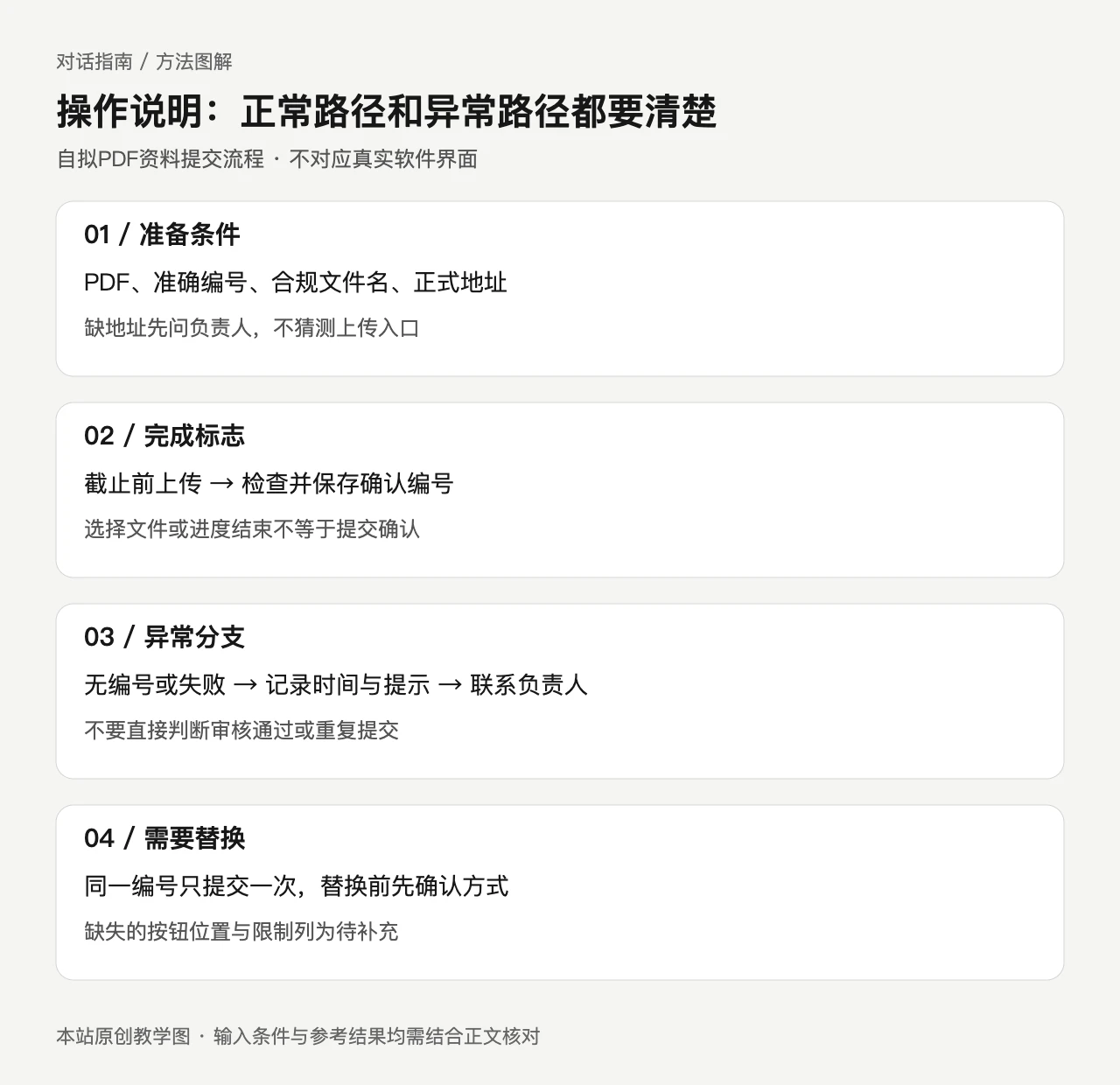
拿到确认编号,才有本例定义的提交确认。看到文件选择成功或进度条结束,不能自动当成已经提交完成,更不能当成审核通过。
参考分支:有编号,保存记录并停止重复提交;没有编号或看到失败提示,记录时间与提示、联系负责人确认;已提交但需替换文件,按R3先确认替换方式。这个流程不假定错误提示能直接诊断技术原因。
一份能交给新人的参考说明
开始前:确认PDF、编号与“编号_姓名.pdf”命名,并取得正式上传地址;缺地址先问负责人。
提交:在截止时间前按页面提示上传,检查是否返回确认编号。
完成后:保存确认编号和时间;提交确认不等于审核通过,不自行重复提交。
异常:失败或无编号时记录时间和提示,联系负责人;需要更换材料也先确认,不直接再次上传。
待补充:文件大小上限、实际界面位置、过期后的处理方式、审核时长。说明作者应向负责人核实这些问题,不能让新人自行猜。
用三个边界情境检查说明
情境一:新人没有上传地址,能否知道该停止并询问?情境二:文件已选中,但页面没有编号,是否会被误导成已完成?情境三:提交后发现内容需要修订,是否会造成第二次提交?
把每个情境的去向对照R1–R4。如果说明只列正常步骤,没有异常去向,应先补分支,再让同事试读。试读者应指出在哪一步需要猜,而不是只评价文字是否顺畅。
流程变更后重新核对受影响的步骤
修改截止时间时,要同时检查正文、提醒和模板;修改替换方式时,要重新检查重复提交分支。保留规则版本及核实日期,说明失效时再更新,不为了页面显得新而改变日期。
对实际工作流程,先让负责人确认规则,再分享给执行人员。写得清楚不能替代流程本身已经确定;遇到未知规则就保留待确认项。